# Mẫu nhiệm vụ

Bước 1: Tại thanh menu chính, chọn Thiết lập → Bản mẫu → Mẫu nhiệm vụ

<figure><img src="/files/BN6FSQoNc6bMqSUWQWVP" alt=""><figcaption></figcaption></figure>

Bước 2: Để tạo mới mẫu nhiệm vụ, bấm nút Thêm mẫu

<figure><img src="/files/DR6kzUIHiZ0tSr3AvUXf" alt=""><figcaption></figcaption></figure>

Bước 3: Nhập các thông tin cần thiết, sau đó bấm nút Lưu

<figure><img src="/files/gF9mbCQl7V96l51dFxJI" alt=""><figcaption></figcaption></figure>

Trong đó có các thông tin như sau:&#x20;

| Tên trường              | Mô tả                                                                                                                                                                                                                                                                                                                                                                                        |
| ----------------------- | -------------------------------------------------------------------------------------------------------------------------------------------------------------------------------------------------------------------------------------------------------------------------------------------------------------------------------------------------------------------------------------------- |
| Nội dung                | Nội dung mô tả nhiệm vụ. Là thông tin bắt buộc phải nhập                                                                                                                                                                                                                                                                                                                                     |
| Nhóm                    | Nhóm tiếp nhận nhiệm vụ                                                                                                                                                                                                                                                                                                                                                                      |
| Phụ trách               | <p>Nhân viên tiếp nhận nhiệm vụ</p><p>Có thể chỉ định nhân viên cụ thể hoặc chọn nhóm có assignment rule để hệ thống phân công tự động</p>                                                                                                                                                                                                                                                   |
| Độ ưu tiên              | <p>Độ ưu tiên của nhiệm vụ. </p><p>Có 3 cấp độ ưu tiên:  Thấp, Trung bình, Cao</p>                                                                                                                                                                                                                                                                                                           |
| Thời hạn                | <p>Thời hạn hoàn thành task, Có 2 cách chọn thời hạn: </p><ul><li>Chọn khoảng thời gian</li><li>Chọn thời điểm kết thúc</li></ul>                                                                                                                                                                                                                                                            |
| Danh mục                | Dùng để phân loại nhiệm vụ                                                                                                                                                                                                                                                                                                                                                                   |
| Liên quan đến           | Khách hàng liên quan đến nhiệm vụ                                                                                                                                                                                                                                                                                                                                                            |
| Liên quan đến giao dịch | Giao dịch liên quan đến nhiệm vụ                                                                                                                                                                                                                                                                                                                                                             |
| Đính kèm                | Các tệp đính kèm liên quan đến nhiệm vụ                                                                                                                                                                                                                                                                                                                                                      |
| Chia sẻ                 | <p>Lựa chọn nhân viên hoặc nhóm có thể nhìn thấy nhiệm vụ</p><ul><li>Tất cả: tất cả nhân viên trên org đều nhìn thấy task</li><li>Chỉ tôi: Chỉ bản thân người tạo và Owner có thể nhìn thấy task</li><li>Tội và nhóm: Người tạo, Owner và nhóm được chọn có thể nhìn thấy task.</li><li>Tôi và những nhân viên: Người tạo, Owner và các nhân viên được chọn có thể nhìn thấy task.</li></ul> |

<br>

Bước 4: Sau khi tạo thành công, màn hình sẽ hiển thị thông báo Thêm thành công

<figure><img src="/files/SQRRZsZm6TS2VTHTFrwR" alt=""><figcaption></figcaption></figure>

Tại danh sách mẫu, nếu bạn muốn chỉnh sửa mẫu thì bấm nút ![](https://lh7-rt.googleusercontent.com/docsz/AD_4nXd8xi4_aPz58tjp8edbof0vGUGQ71H1InOujDcnKrtEGmHKlcKn6fuD-J5kLNzOhiBtIYPHMbypx0HfQ39y41bU9cQQYyCGAJMvbwzuR04jySsojPz9lxtucTfM_x65-vt5JoQMAbf2A-WBAN5wUIo9liD0?key=RANZKjGgNLBYbzby00lX0Q)&#x20;

<figure><img src="/files/Pcb2qPaCYuft8VvpayZV" alt=""><figcaption></figcaption></figure>

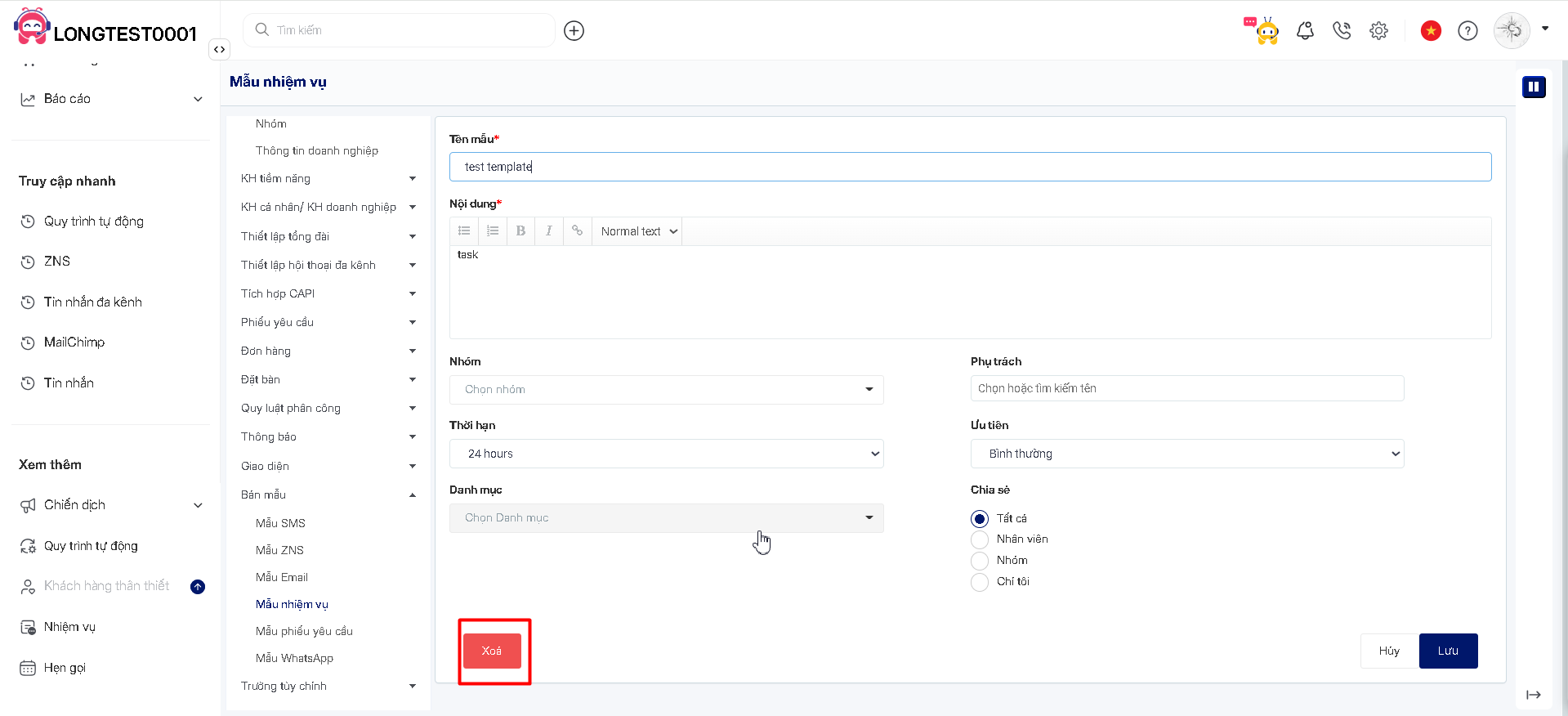
Nếu muốn xóa mẫu, vào sửa đổi. kéo xuống dưới cùng và ấn <img src="https://lh7-rt.googleusercontent.com/docsz/AD_4nXdK0w03nFfcuzVgBd4CSoKMMX5sWDobsvFG3yxa65NB7B1uUBeBqlchSlKWC-GzTT-sf8-Idg40yg9Y98TOfAiwujcE5LbmpKUR6nxNKSQ_imehZkWmJ4Ito7qmmjcACCT7sDK6eaZrASyJbXkqcMIw9-WZ?key=RANZKjGgNLBYbzby00lX0Q" alt="" data-size="original">

<figure><img src="/files/7GPulXvC0jET4bYxyZWQ" alt=""><figcaption></figcaption></figure>

<br>


---

# Agent Instructions: Querying This Documentation

If you need additional information that is not directly available in this page, you can query the documentation dynamically by asking a question.

Perform an HTTP GET request on the current page URL with the `ask` query parameter:

```
GET https://docs.antbuddy.com/tai-lieu-antbuddy-huong-dan-su-dung-antbuddy-docs-user-guide/quan-tri-khach-hang-antcrm-antcrm-customer-management/cai-dat-settings/ban-mau/mau-nhiem-vu.md?ask=<question>
```

The question should be specific, self-contained, and written in natural language.
The response will contain a direct answer to the question and relevant excerpts and sources from the documentation.

Use this mechanism when the answer is not explicitly present in the current page, you need clarification or additional context, or you want to retrieve related documentation sections.