> For the complete documentation index, see [llms.txt](https://docs.antbuddy.com/llms.txt). Markdown versions of documentation pages are available by appending `.md` to page URLs; this page is available as [Markdown](https://docs.antbuddy.com/tai-lieu-antbuddy-huong-dan-su-dung-antbuddy-docs-user-guide/quan-tri-khach-hang-antcrm-antcrm-customer-management/chien-dich-campaign/lam-the-nao-de-chay-chien-dich-mailchimp.md).
# Làm thế nào để chạy chiến dịch MailChimp?
I. Giới thiệu
Module MailChimp trên AntCRM hỗ trợ người dùng thao tác và quản lý các thông tin liên quan đến Email Campaign trên tài khoản MailChimp thông qua API key.
Account của người dùng phải được kích hoạt MailChimp module và có API key khả dụng thì mới có thể sử dụng module này. Chỉ có admin/owner mới có quyền sử dụng MailChimp module. Hiện tại, AntCRM Data platform chỉ áp dụng cho email campaign loại regular bên MailChimp
## II. Hướng dẫn thiết lập MailChimp API key (Dành cho Owner)
Điều kiện: Owner phải có tài khoản trên MailChimp.
Để lấy API key từ MailChimp, Owner làm theo hướng dẫn sau (Các thao tác từ 1-> 5 thực hiện trên giao diện của MailChimp)
1\. Đăng nhập MailChimp ().
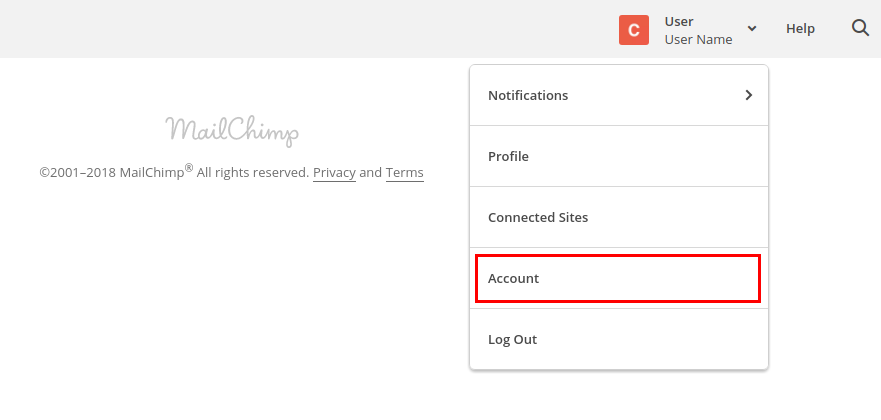
2\. Đến trang Account Settings ().
### 3. Chọn mục «API keys» trong menu Extras «Extras — API keys»
().
### 4. Tạo một API key.
Điền thông tin và click generate key
### 5. Sao chép API Key.
Sau khi sao chép được mã API, quay lại AntCRM để tiếp tục.
Vào Thiết lập ⇒ Tích hợp email marketing ⇒ Tích hợp mailChimp ⇒ thêm API Key
Giao diện thêm API key mở lên với các thông tin:
* API key(đây là thông tin bắt buộc): được lấy từ MailChimp
* Nhãn: ghi chú thông tin cho API key- không bắt buộc
Dán API key đã sao chép vào trường API key→ Nhấn Thêm để thêm
Sau khi thêm thành công các API key sẽ có trạng thái là Disable.
Owner phải thực hiện enable API key lên thì mới có thể sử dụng được
Lưu ý: Mỗi org có thể thiết lập thêm nhiều API key nhưng chỉ được phép enable 1 API key.
Trường hợp khi đã có 1 API key được đã được kích hoạt mà người dùng nhấn chọn thay đổi trạng thái của API key khác thì hệ thống sẽ hiện thông báo xác nhận Kích hoạt API key.
Nếu chọn Tiếp tục thì API key thứ 2 mới được kích hoạt, hành động này sẽ tắt API key đang được kích hoạt trước đó
## III. Hướng dẫn đồng bộ dữ liệu(Dành cho owner)
Sau khi API key được kích hoạt thành công(trạng thái Enable) thì sẽ có thể dùng chức năng Đồng bộ dữ liệu
Chọn Đồng bộ dữ liệu tại trang thiết lập API keys để tiếp tục
Đồng bộ dữ liệu từ MailChimp có 3 loại
### 1. Đồng bộ chiến dịch
Chọn nút Đồng bộ tại trang Chiến dịch: quá trình đồng bộ sẽ lấy tất cả danh sách chiến dịch email (loại regular) của API key được kích hoạt.
Sau khi hoàn tất, sẽ có popup hiển thị trả về Kết quả đồng bộ chiến dịch với các thông tin bao gồm:
* Thời gian tiến hành đồng bộ
* Tổng số chiến dịch
* Số chiến dịch tạo mới
* Số chiến dịch cập nhập
* Lỗi
Owner có thể xem lịch sử đồng bộ chiến dịch (thời gian chạy đồng bộ, số chiến dịch mới, số chiến dịch đã cập nhật)
Bấm vào Xem chiến dịch sẽ mở trang MailChimp Campaigns.
Tại đây sẽ hiển thị tất cả chiến dịch trên Mailchimp của API key kích hoạt. Đây cũng là nơi người dùng thao tác thêm và chỉnh sửa chiến dịch
### 2. Đồng bộ danh sách người nhận(List)
Mở trang Danh sách người nhận → Chọn Đồng bộ:
Sau khi hoàn tất, sẽ có popup hiện thị trả về Kết quả đồng bộ List với các thông tin bao gồm:
* Thời gian
* Tổng List
* Tạo mới
* Cập nhập
* Lỗi
Owner có thể xem lịch sử đồng bộ List của API key đó (thời gian chạy đồng bộ, số list mới, số list đã cập nhật)
Kết quả đồng bộ danh sách người nhận là việc hiển thị tất cả các List từ MailChimp của API key được kích hoạt về AntCRM
### 3. Đồng bộ người nhận
Hành động này sẽ tạo mới khách hàng nếu email chưa tồn tại trong hệ thống.
Nếu không có thông tin tại trường Tên của khách hàng hoặc doanh nghiệp thì hệ thống sẽ sử dụng email thay cho thông tin này.
Tại mỗi list sẽ có nút Đồng bộ người nhận và Owner chỉ được phép đồng bộ người nhận của từng List một.
* Chọn Đồng bộ người nhận → Mapping: Chọn trường chứa giá trị tương ứng với Contact/ Account bên AntCRM
* Gắn Nhãn : Để thuận tiện cho việc phân loại và lọc thẻ, owner có thể gắn thẻ cho contact/account. Phần mềm hỗ trợ việc tìm và chọn thẻ từ danh sách sẵn có
hoặc tạo mới thẻ
* Tùy chọn: Thiết lập tùy chọn kịch bản xảy ra khi email đã tồn tại
* Nhấn chọn nút Đồng bộ để bắt đầu.
Sau khi hoàn tất, sẽ có popup hiện thị trả về Kết quả đồng bộ người nhận với các thông tin bao gồm:
* Tên danh sách
* Thời gian
* Tổng người nhận
* Contact/ Account mới
* Tạo mới
* Cập nhập
* Lỗi
Hệ thống sẽ kiểm tra contacts/ account dựa vào email.
Nếu email chưa tồn tại, hệ thống sẽ tạo mới contact/ account.Trường hợp email đã tồn tại thì dựa vào thiết lập tùy chọn của owner để bỏ qua hoặc cập nhập thông tin mới cho contact/account.
Owner có thể xem lịch sử đồng bộ người nhận của một List bằng cách nhấp chọn biểu tượng bên cạnh tên List
## IV. Hướng dẫn tạo và chỉnh sửa MailChimp Campaign (dành cho admin và owner)
### 1. Tạo chiến dịch
Nếu API keys chưa được kích hoạt thì khi Owner mở trang Mailchimp Campaigns sẽ nhận được thông báo kèm đường dẫn đến trang Thiết lập.
Sau khi Owner thiết lập API key và đồng bộ hoàn tất, giao diện module MailChimp sẽ là danh sách các chiến dịch đã được đồng bộ (Đây cũng là giao diện khi chọn Xem chiến dịch ở trang đồng bộ Chiến dịch)
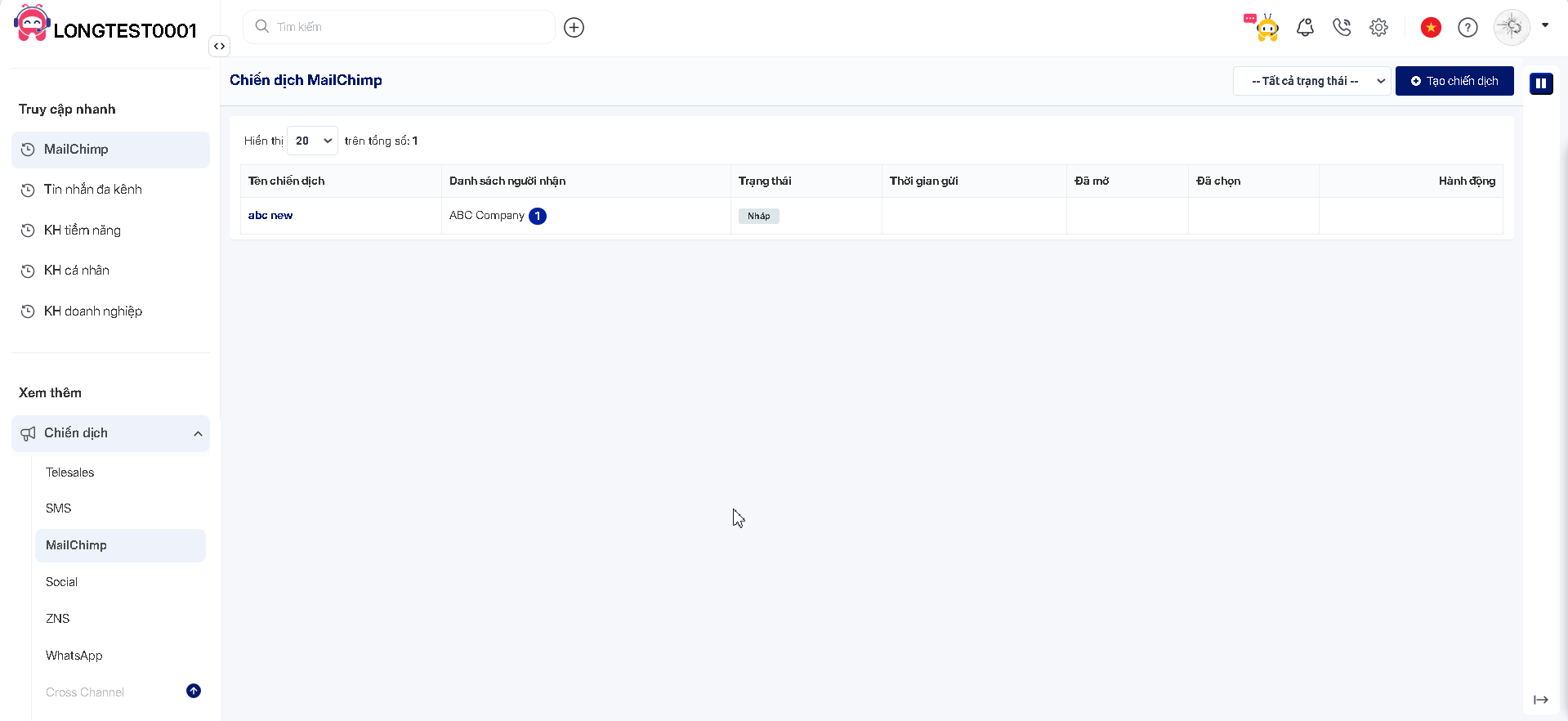
Tại menu bên phải chọn Chiến dịch ⇒ MailChimp ⇒ chọn Tạo chiến dịch ⇒Nhập Tên chiến dịch và nhấn Bắt đầu để tạo mới một chiến dịch
Sau khi tạo mới thành công chiến dịch sẽ có trạng thái mặc định là Nháp. Các lựa chọn Lập lịch gửi và Gửi vẫn sẽ bị vô hiệu hóa cho đến khi chiến dịch có đầy đủ thông tin
### 2. Chỉnh sửa chiến dịch
Chiến dịch mới tạo sẽ được tự động chuyển đến trang chỉnh sửa để cập nhập thông tin gồm 3 thao tác chính:
Bước 1: Lựa chọn danh sách người nhận
Bước 2: Điền thông tin chiến dịch
Bước 3: Chọn nội dung email gửi đi
#### 2.1. Danh sách người nhận
**a. Sử dụng danh sách có sẵn**
Tìm và chọn một danh sách người nhận từ danh sách có sẵn → Nhấn Tiếp tục để chuyển qua chỉnh sửa Thông tin chiến dịch
**b. Thêm người nhận vào danh sách đã chọn**
Nếu danh sách khách hàng đã chọn chưa có đủ người nhận mong muốn, tính năng này cho phép thêm người nhận vào danh sách đã chọn
* Chọn một danh sách người nhận từ danh sách có sẵn
* Bấm vào nút Thêm người nhận vào danh sách đã chọn
**Hiển thị tất cả các Contacts có email trong hệ thống.**
Hỗ trợ người dùng tìm kiếm theo các bộ lọc: Theo vai trò (Contacts, Account), Contacts không được gắn thẻ, Ngày Tạo, Mã Contact, Trạng thái, Ngành nghề, Kênh Contact, Thẻ.
* Tick chọn vào Ô trống trước các Contacts cần Thêm
* Chọn Thêm → Chọn Có tại popup xác nhận “Thêm người nhận vào danh sách đã chọn”
* Tại popup tiếp theo, Chọn các trường chứa giá trị tương ứng để mapping → Chọn Tiếp tục(Việc mapping chính xác sẽ cập nhập List tương ứng bên Mailchimp)
Hiện popup thông báo Kết quả việc Thêm Contact vào danh sách đã chọn bao gồm: Số lượng contact thêm thành công, Số lượng contact cập nhập mới, Số lượng thêm thất bại.
* Nhấn OK để sang phần Thông tin chiến dịch
**c. Thêm người nhận vào danh sách mới tạo**
* Chọn Tạo danh sách mới
Nhập các thông tin yêu cầu vào popup Tạo mới danh sách → Chọn Tạo mới để tạo
* Nhập Tên danh sách (đây là thông tin bắt buộc)
* Email gửi mặc định: Mặc định lấy email đăng kí bên Mail Chimp(có thể thây đổi)
* Tên người gửi mặc định: Mặc định lấy Tên đăng kí bên Mail Chimp(có thể thây đổi)
* Tiêu đề mặc định: không bắt buộc
* Email nhận thông báo: Mặc định lấy email đăng kí bên Mail Chimp(có thể thây đổi)
* Lời nhắc: Nhắc người nhận lí do nhận được email, tránh bị nhầm lần là Spam (có thể sử dụng lại lời nhắc của các danh sách khác)
* Thông tin liên hệ: Mặc định lấy thông tin về công ty bên Mailchimp(người dùng có thể thay đổi)
Danh sách sau khi tạo mới thành công có số người nhận là 0.
Vì Danh sách người nhận không được phép rỗng. Nên ta phải thêm khách hàng vào danh sách đã chọn để tiếp tục.
* Tick chọn vào Ô trống trước các Contacts cần Thêm
* Chọn Thêm/ Tiếp tục → Chọn Có tại popup xác nhận “Thêm Contact vào danh sách đã chọn”
* Tại popup tiếp theo, Chọn các trường chứa giá trị tương ứng để mapping → Chọn Tiếp tục(Việc mapping chính xác sẽ cập nhập List tương ứng bên Mailchimp)
Hiện popup thông báo Kết quả việc Thêm Contact vào danh sách đã chọn bao gồm: Số lượng contact thêm thành công, Số lượng contact cập nhập mới, Số lượng thêm thất bại.
* Nhấn OK để sang phần Thông tin chiến dịch
#### 2.2. Thông tin chiến dịch
Sau khi thêm danh sách người nhận hoàn tất, Admin/owner sẽ chỉnh sửa thông tin cho chiến dịch.
* Thông tin quan trọng cần chú ý là Tiêu đề: Đây là tiêu đề của email sẽ được gửi đến cho khách hàng.
* Tùy chỉnh trường “Gửi đến”: Chọn cách hiển thị Tên người nhận trong email. Bằng cách cá nhân hóa tên người nhận để tránh bộ lọc spam.
\|
Ví dụ:
Khi chọn *|FNAME|* *|LNAME|*
sẽ hiển thị "Gửi đến: Bob Smith"
Thay vì:
"Gửi đến: ".
|
\| -------------------------------------------------------------------------------------------------------------------------------------------- |
Nhấn Tiếp tục để chuyển sang phần chọn nội dung email
#### 2.3. Nội dung Email
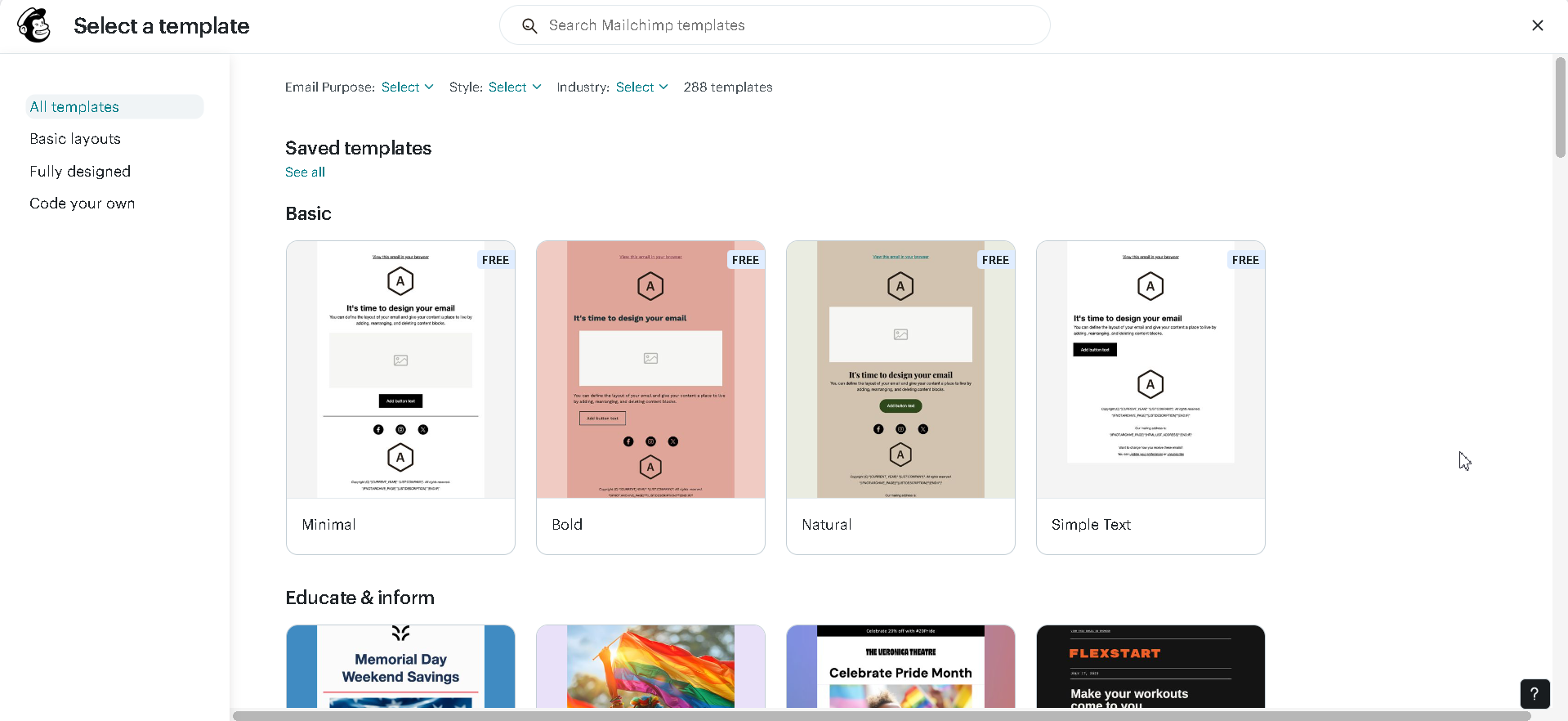
Có thể chọn mẫu email từ danh sách email có sẵn bên MailChimp hoặc tạo mẫu email mới thông qua trang tạo mẫu email của MailChimp.
**a. Chọn mẫu email**
* Tìm theo tên và chọn từ danh sách các mẫu gợi ý
* Nhấn Lưu để hoàn tất việc chỉnh sửa chiến dịch
**b. Tạo mới mẫu email**
Chọn Tạo mẫu mới, người dùng sẽ được chuyển hướng sang trang tạo mẫu email của MailChimp.
Người dùng thao tác tạo Template trên MailChimp
Sau khi tạo xong, người dùng nhấp vào biểu tượng  để làm mới lại danh sách mẫu email.
Tìm và Chọn mẫu email vừa tạo → Nhấn Lưu để hoàn tất việc chỉnh sửa chiến dịch
#### 2.4. Thiết lập thời gian chạy chiến dịch
Sau khi chiến dịch được Cập nhập thành công với đủ 3 thông tin yêu cầu thì 2 nút Lập lịch gửi và Gửi sẽ được kích hoạt
Admin/ owner có 2 lựa chọn để chạy chiến dịch:
**a. Thiết lập thời gian chạy:**
* Chọn Lập lịch gửi ở góc phải màn hình
* Chọn ngày giờ cho việc gửi email tại popup Lập lịch gửi
* Chọn nút Lập lịch gửi để hoàn thành
Sau khi được lập lịch thành công, chiến dịch sẽ có trạng thái Lập lịch gửi
Khi đến thời gian gửi, hệ thống sẽ tiến hành gửi email đến danh sách người nhận theo nội dung và thông tin được thiết lập
**b. Gửi ngay:**
* Chọn Gửi ở góc phải màn hình
* Chọn Gửi ngay tại popup xác nhận “Chạy chiến dịch” để bắt đầu gửi email
Ngay sau khi admin/ owner bấm chọn Gửi ngay, hệ thống sẽ tiến hành gửi email đến danh sách người nhận theo nội dung và thông tin được thiết lập
## V. Các action trên chiến dịch email
Một campaign có các trạng thái: Nháp, Đã lập lịch, Tạm dừng, Đang gửi, Đã gửi
### 1. Chỉnh sửa
Chỉ có thể chỉnh sửa những campaign ở trạng thái Nháp hoặc Tạm dừng. Chiến dịch ngay khi vừa tạo thành công sẽ có trạng thái Nháp. Muốn lập lịch gửi hay tiến hành gửi ngay thì người dùng phải vào Chỉnh sửa để cập nhập thông tin của chiến dịch. Có 2 cách để vào trang chỉnh sửa:
* Nhấp vào Tên chiến dịch
* Chọn Chỉnh sửa tại cột Hành động
### 2. Tạm dừng
Sau khi campaign đã được lập lịch và chưa gửi, nếu có thông tin nào của chiến dịch chưa hợp lí cần thây đổi thì admin/owner có thể Tạm dừng để chỉnh sửa chiến dịch
* Chọn chiến dịch cần tạm dừng
* Chọn Tạm dừng và chỉnh sửa tại cột Hành động
* Chọn Tạm dừng tại popup Tạm dừng chiến dịch
Khi bấm tạm dừng, chiến dịch sẽ được tự động chuyển tới trang chỉnh sửa để cập nhập thông tin
### 3. Replicate (sao chép)
Admin/owner có thể thực hiện sao chép thông tin của chiến dịch, hệ thống sẽ tạo mới một chiến dịch với thông tin giống chiến dịch gốc.
* Chọn chiến dịch gốc để sao chép
* Chọn Sao chép tại cột Hành động
* Chỉnh sửa thông tin của chiến dịch mới
Nếu campaign gốc đã được gửi thì campaign mới chỉ sao chép thông tin và có trạng thái chưa được lập lịch
### 4. View email
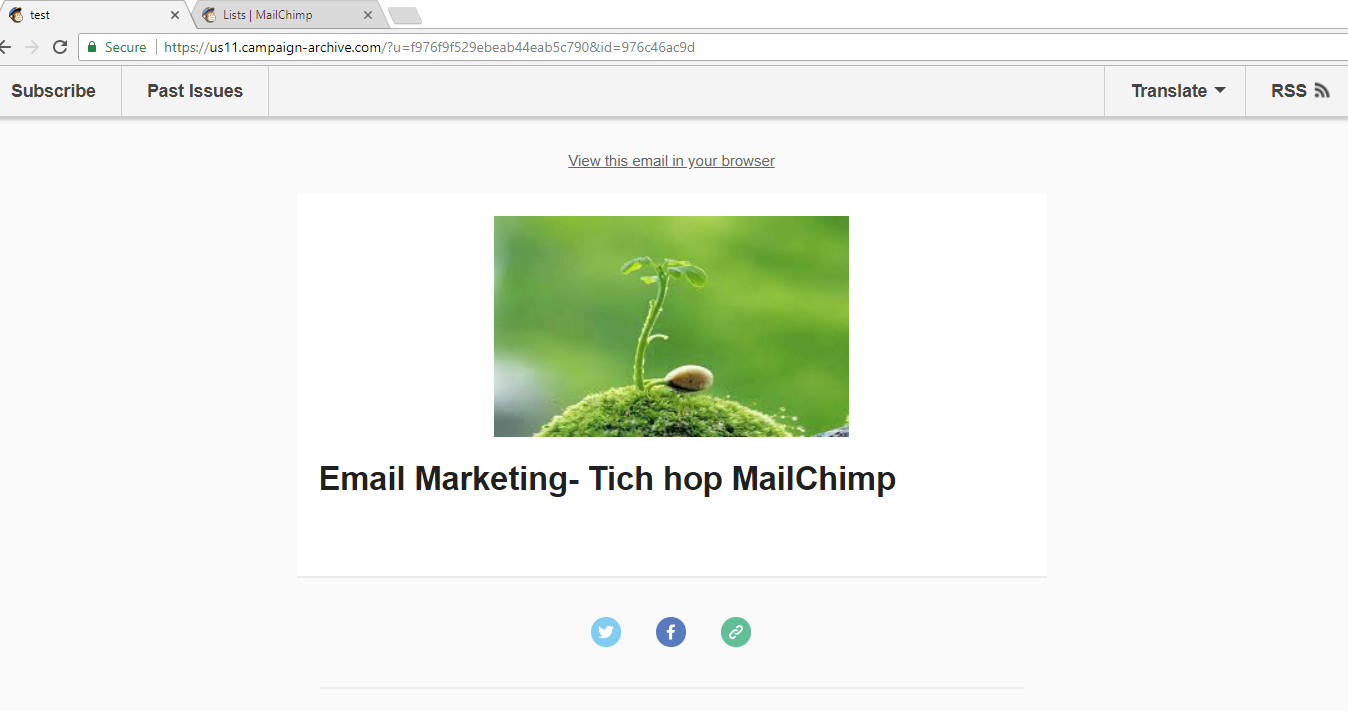
Chọn Chiến dịch cần xem lại nội dung email → Nhấn chọn Xem email từ danh sách hành động
Người dùng sẽ được chuyển hướng đến MailChimp để xem nội dung email của chiến dịch
### 5. View report
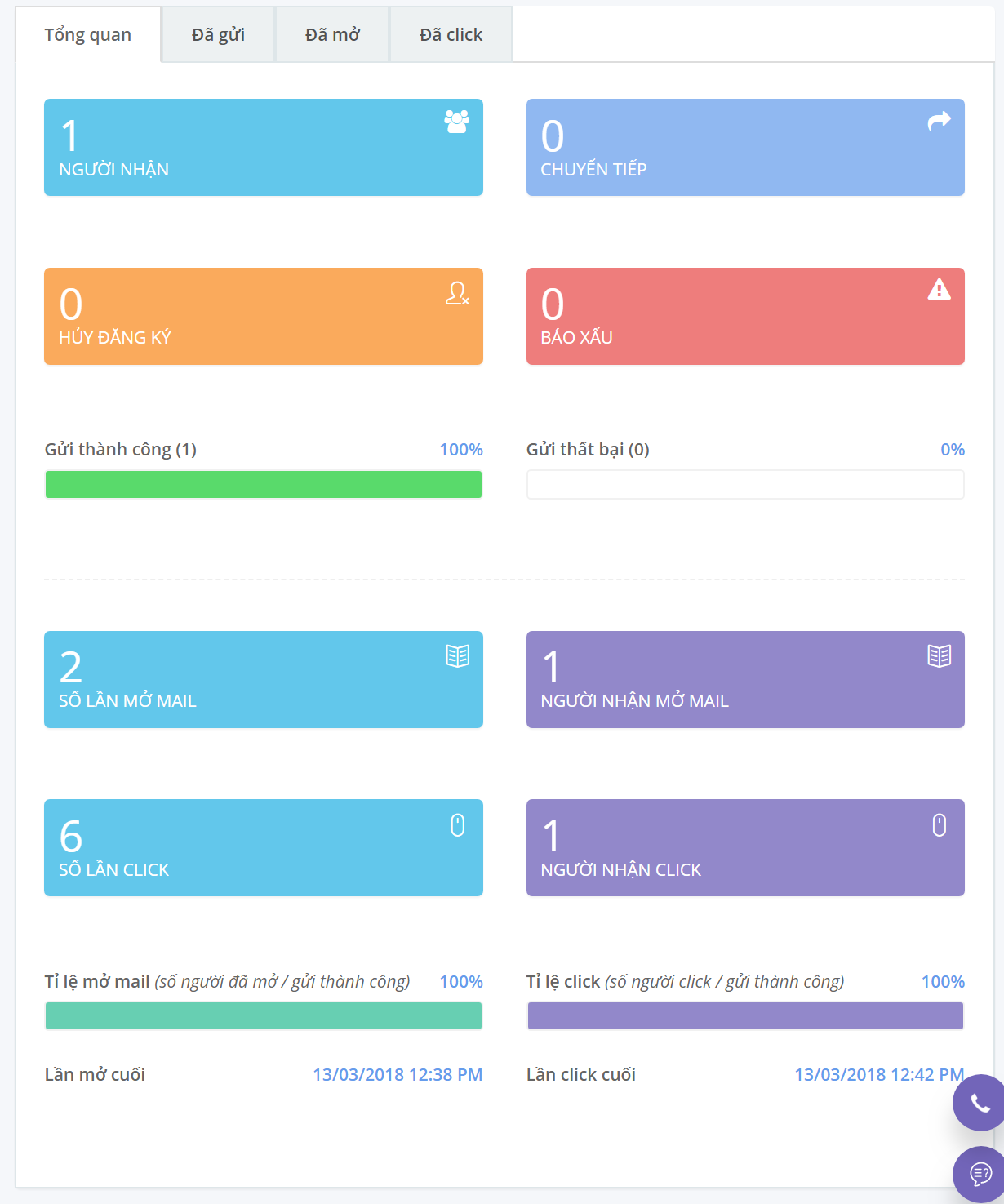
Những chiến dịch sau khi được gửi (có trạng thái Đã gửi) sẽ có tính năng Xem thống kê.
Thông tin của trang Thống kê bao gồm các mục chính:
* Tổng quan:
* * Thống kê số lượng Người nhận
* Tỷ lệ phần trăm gửi thành công, thất bại
* Số lượng mở và click
* Tỷ lệ mở mail và click
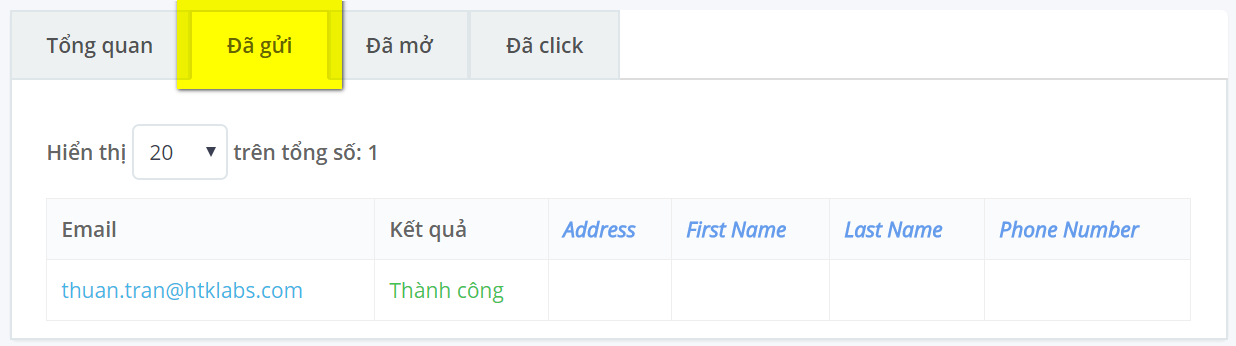
* Đã gửi: Hiện thông tin chi tiết danh sách các email đã gửi và kết quả
* Đã mở: Hiện thông tin chi tiết danh sách các Khách hàng đã mở email
* Đã click: Hiện thông tin chi tiết các lần click vào các link đính kèm trong email
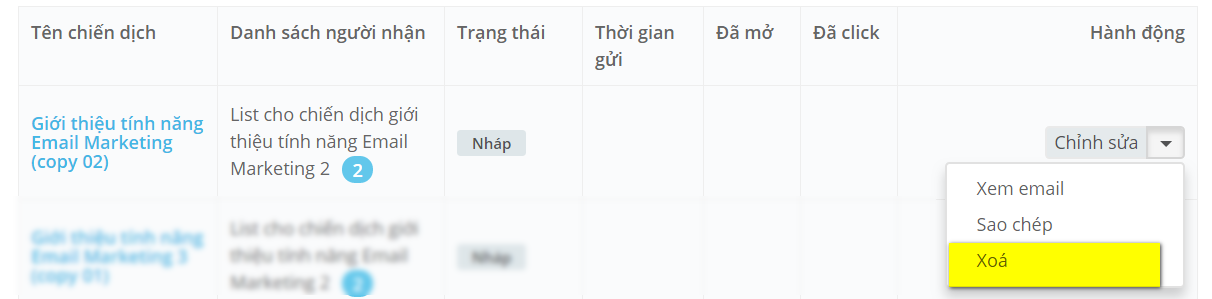
### 6. Xóa chiến dịch (chỉ dành riêng cho owner)
Owner có thể xóa chiến dịch Email marketing chỉ khi nó chưa được gửi đi.
* Chọn chiến dịch cần xóa → Nhấn chọn Xóa tại danh sách hành động
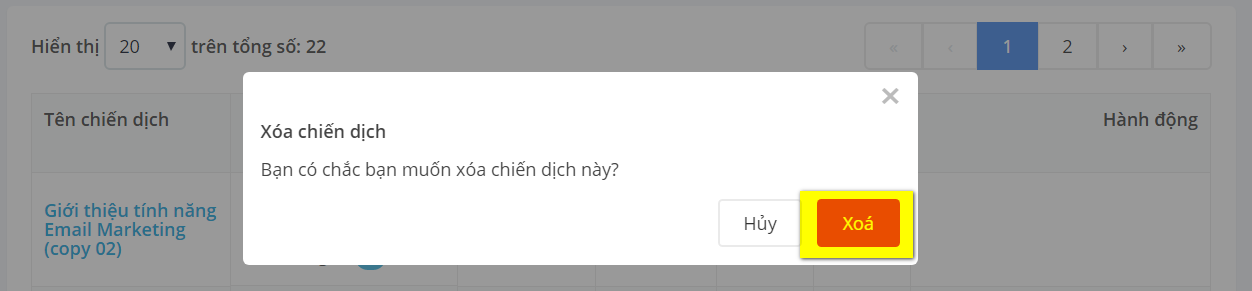
* Chọn Xóa tại popup xác nhận “Xóa chiến dịch”