> For the complete documentation index, see [llms.txt](https://docs.antbuddy.com/llms.txt). Markdown versions of documentation pages are available by appending `.md` to page URLs; this page is available as [Markdown](https://docs.antbuddy.com/tai-lieu-antbuddy-huong-dan-su-dung-antbuddy-docs-user-guide/tong-dai-antring-antring-call-center/cai-dat-setting/reset-password-danh-cho-nhan-vien.md).
# Reset Password dành cho nhân viên
## 1. Thao tác Đổi mật khẩu khi lần đầu đăng nhập
### Bước 1: Đăng nhập vào Antbuddy
Sau khi nhận tài khoản mới, nhân viên đăng nhập theo thông tin email và mật khẩu do bộ phận cskh của AntBuddy cung cấp
### Bước 2: Mở trang Update profile:
Bấm vào biểu tượng avatar ở góc trên bên phải màn hình
Chọn Hồ sơ của bạn -> cập nhật thông tin cá nhân
### Bước 3: Mở tab Password
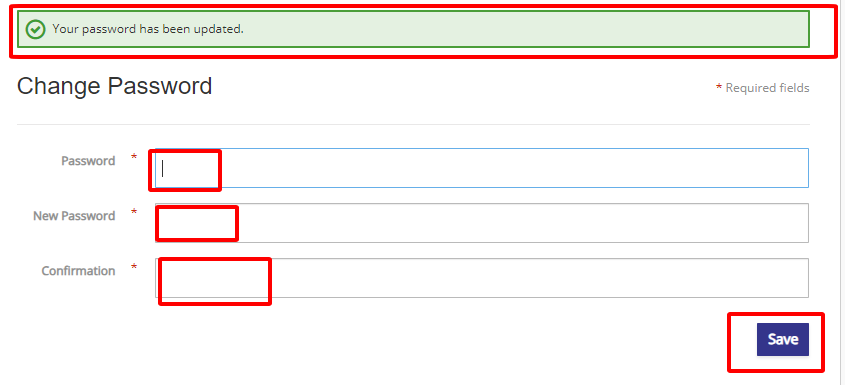
Nhập mật khẩu cũ và mật khẩu mới
Bấm Save để hoàn tất việc đổi mật khẩu
Thông báo sau khi đổi mật khẩu thành công “Your password has been updated.”
Bây giờ bạn đã có thể đăng nhập AntBuddy với mật khẩu mới.
## 2. Thao tác reset lại mật khẩu nếu bị quên mật khẩu
Nhân viên có thể nhờ Quản trị viên reset lại password cho mình theo Hướng dẫn
hoặc tự lấy lại mật khẩu theo các bước dưới đây:
### Bước 1: Chọn Forgot Password
Cách 1: Thao tác trên trình duyệt Web:
Vào link đăng nhập Antbuddy web:[ https://antbuddy.com/signin](https://antbuddy.com/signin), nhập tài khoản và ấn Tiếp tục
Ở trang tiếp theo, chọn Quên mật khẩu
Cách 2: Thao tác trên Antbuddy callbar(AntRing Softphone)
Mở Callbar, nhập tài khoản và ấn Tiếp tục
Chọn Quên mật khẩu
Cách 3: Thao tác trên Antbuddy App
Mở Antbuddy, nhập tài khoản và ấn Tiếp tục
Tại trang tiếp theo, ấn Quên mật khẩu
### Bước 2: Nhận Email đặt lại mật khẩu
Sau khi ấn quên mật khẩu, check Email đã nhập vào để nhận mã reset mật khẩu
Nhập mã được gửi đến
Sau khi nhập, chuyển đến trang đặt lại mật khẩu
### Bước 3: Nhập lại mật khẩu mới
Nhập mật khẩu mới vào ô Mật khẩu mới và Xác nhận mật khẩu mới trong tab vừa mở ra. Sau đó nhấn Tiếp tục
Thông báo sau khi reset mật khẩu thành công