> For the complete documentation index, see [llms.txt](https://docs.antbuddy.com/llms.txt). Markdown versions of documentation pages are available by appending `.md` to page URLs; this page is available as [Markdown](https://docs.antbuddy.com/tai-lieu-antbuddy-huong-dan-su-dung-antbuddy-docs-user-guide/tong-dai-antring-antring-call-center/mobile-app/huong-dan-cai-dat-va-su-dung.md).
# Hướng dẫn cài đặt và sử dụng
AntBuddy Omnichannel Center là một phần mềm cho phép nhận và thực hiện cuộc gọi qua dịch vụ VoIP trên di động giúp người dùng thao tác gọi hoặc nhận cuộc gọi thông qua trung tâm kết nối tổng đài AntBuddy.
### 1.1. Tải ứng dụng AntBuddy Omnichannel Center
Truy cập vào cửa hàng ứng dụng trên di động (CH Play hay Play Store trên thiết bị Android và App Store trên thiết bị iOS) và thực hiện tìm kiếm “AntBuddy: Omnichannel Center”, chọn và cài đặt ứng dụng của AntBuddy (ảnh dưới - hình ảnh có thể khác tùy theo thiết bị sử dụng)
|
Ứng dụng trên Android
|
Ứng dụng trên iOS
|
| ------------------------------------------------------------------------------------------------------------------------------------------------------------------------------------------------------------------------------------------------------------------------- | --------------------------------------------------------------------------------------------------------------------------------------------------------------------------------------------------------------------------------------------------------------------- |
Lưu ý: ứng dụng chỉ hoạt động khi được kết nối Internet và ưu tiên sử dụng 3G/4G.
### 1.2. Đăng nhập ứng dụng AntBuddy Omnichannel Center
#### 1.2.1. Đăng nhập
Sau khi tải và hoàn tất cài đặt ứng dụng, mở ứng dụng và thực hiện đăng nhập đồng thời cho phép các quyền để ứng dụng hoạt động (cho phép thông báo, truy cập danh bạ, microphone, xuất hiện trên cùng, điện thoại)
|
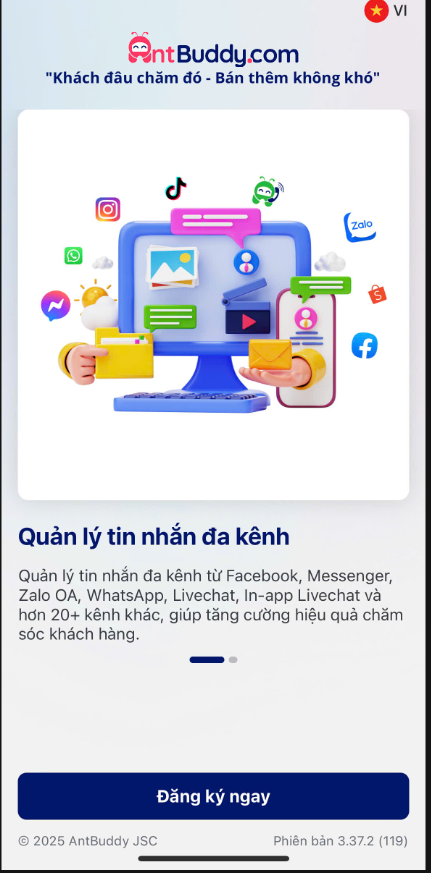
Màn hình khi lần đầu vào ứng dụng
|
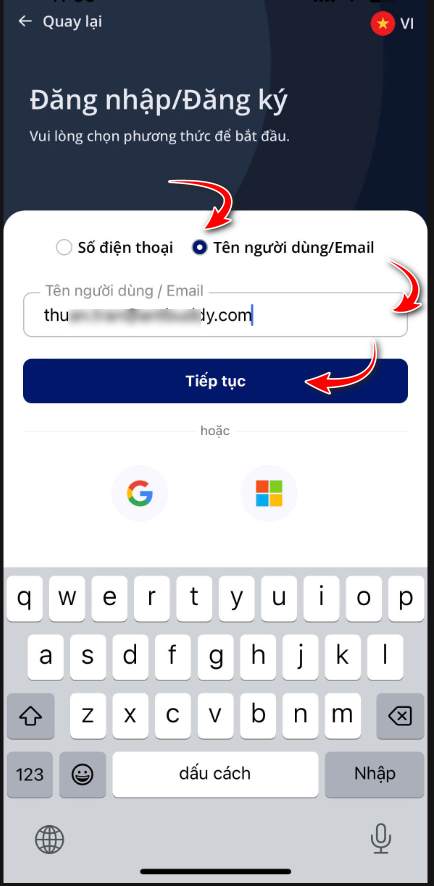
Chọn Phương thức Đăng nhập: Tích chọn Tên người dùng/Email
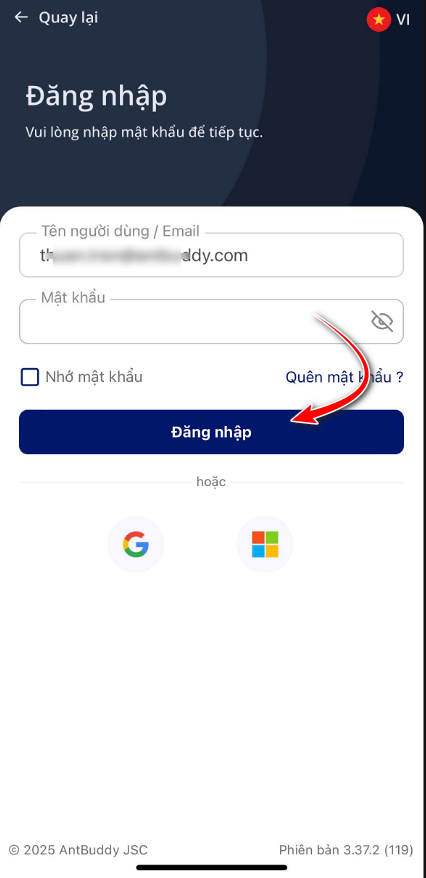
Sau khi nhập đúng email, trang đăng nhập sẽ hiển thị như thế này Nhập mật khẩu và bấm Đăng nhập
|
Màn hình sau khi đăng nhập sẽ hiển thị như thế này
|
| ------------------------------------------------------------------------------------------------------------------------------------------------------------------------------------------------------------------------------------------------------------------------------------------------------------------------------------------------------ | -------------------------------------------------------------------------------------------------------------------------------------------------------------------------------------------------------------------------------------------------------------------------------------------------------------------------------- |
Chọn Công ty ⇒ màn hình sẽ điều hướng đến giao diện màn hình chính của ứng dụng

#### 1.2.2 Cấp quyền
**1.2.2.1. Giao diện đối với điện thoại IOS(hình ảnh có thể khác tùy theo thiết bị sử dụng)**
Cho phép Thông báo

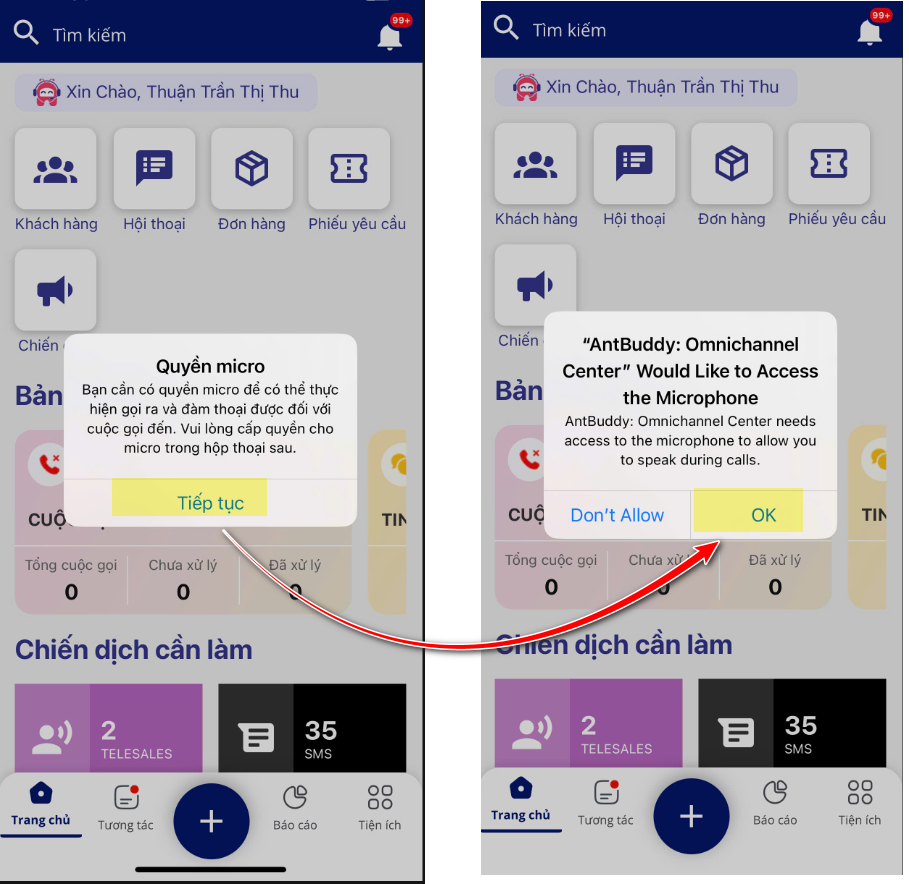
Cho phép sử dụng microphone
**1.2.2.2. Giao diện đối với điện thoại Android(hình ảnh có thể khác tùy theo thiết bị sử dụng)**

### 1.3. Các thao tác trên ứng dụng AntBuddy APP
#### 1.3.1. Thực hiện cuộc gọi ra
**Gọi từ trực tiếp**
Vào tab GỌI ĐIỆN

Nhập số từ bàn phím quay số trên ứng dụng hoặc nhấn giữ vào ô hiển thị và dán số điện thoại cần gọi, số gọi ra sẽ hiển thị trên màn hình ứng dụng.
Bấm nút quay số  để thực hiện cuộc gọi ra.
Có thể thực hiện gọi ra nhanh cho các cuộc gọi gần đây bằng cách mở tab Lịch sử và bấm vào số cần gọi để gọi ra.
#### 1.3.2. Tiếp nhận cuộc gọi vào
Khi có cuộc gọi đến, tai nghe (loa) sẽ phát âm thanh.
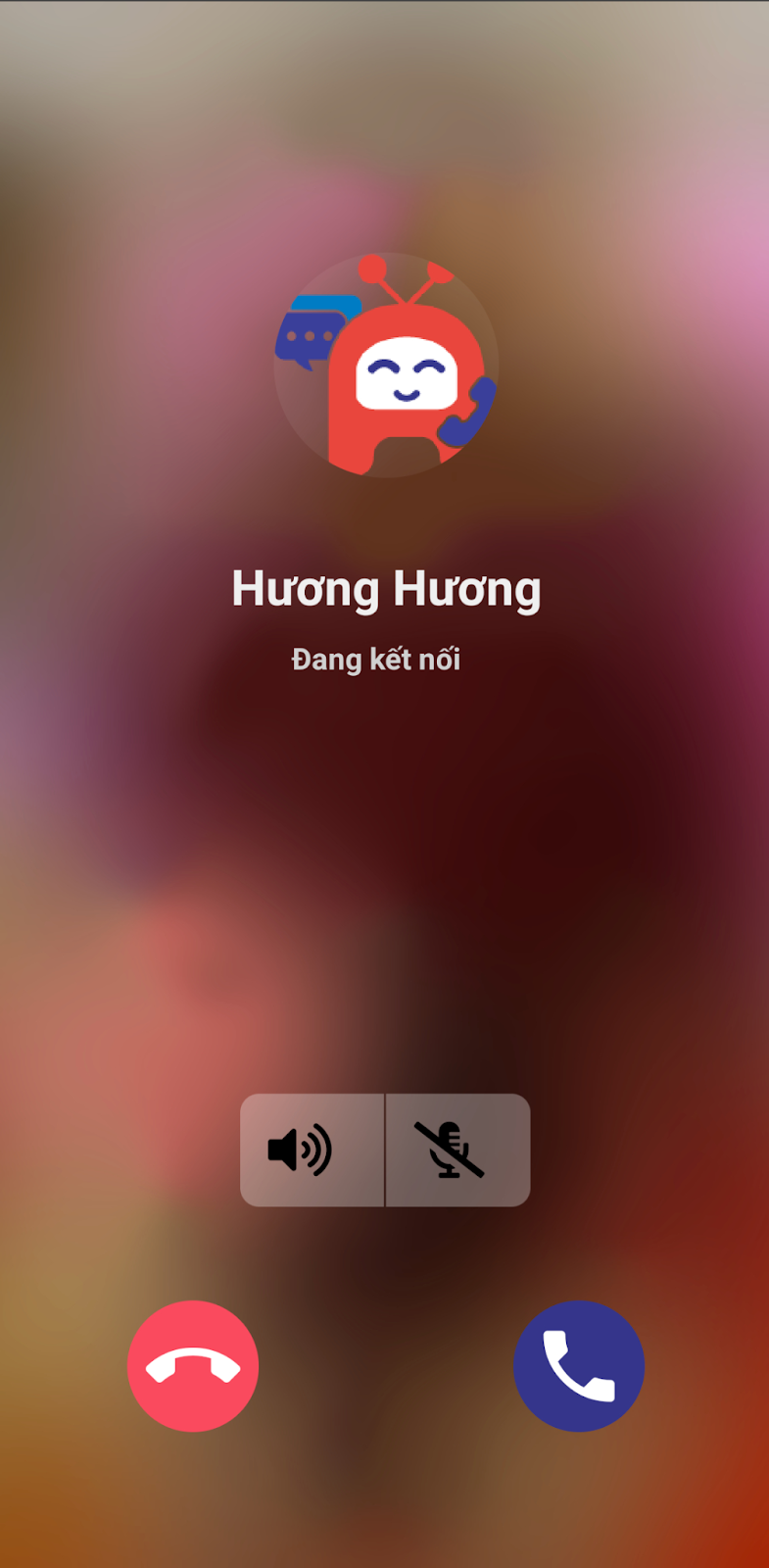
Ứng dụng sẽ tự động bật lên cho phép Agent tiếp nhận cuộc gọi  hoặc từ chối cuộc gọi 
|
Bấm nút để tiếp nhận cuộc gọi
|
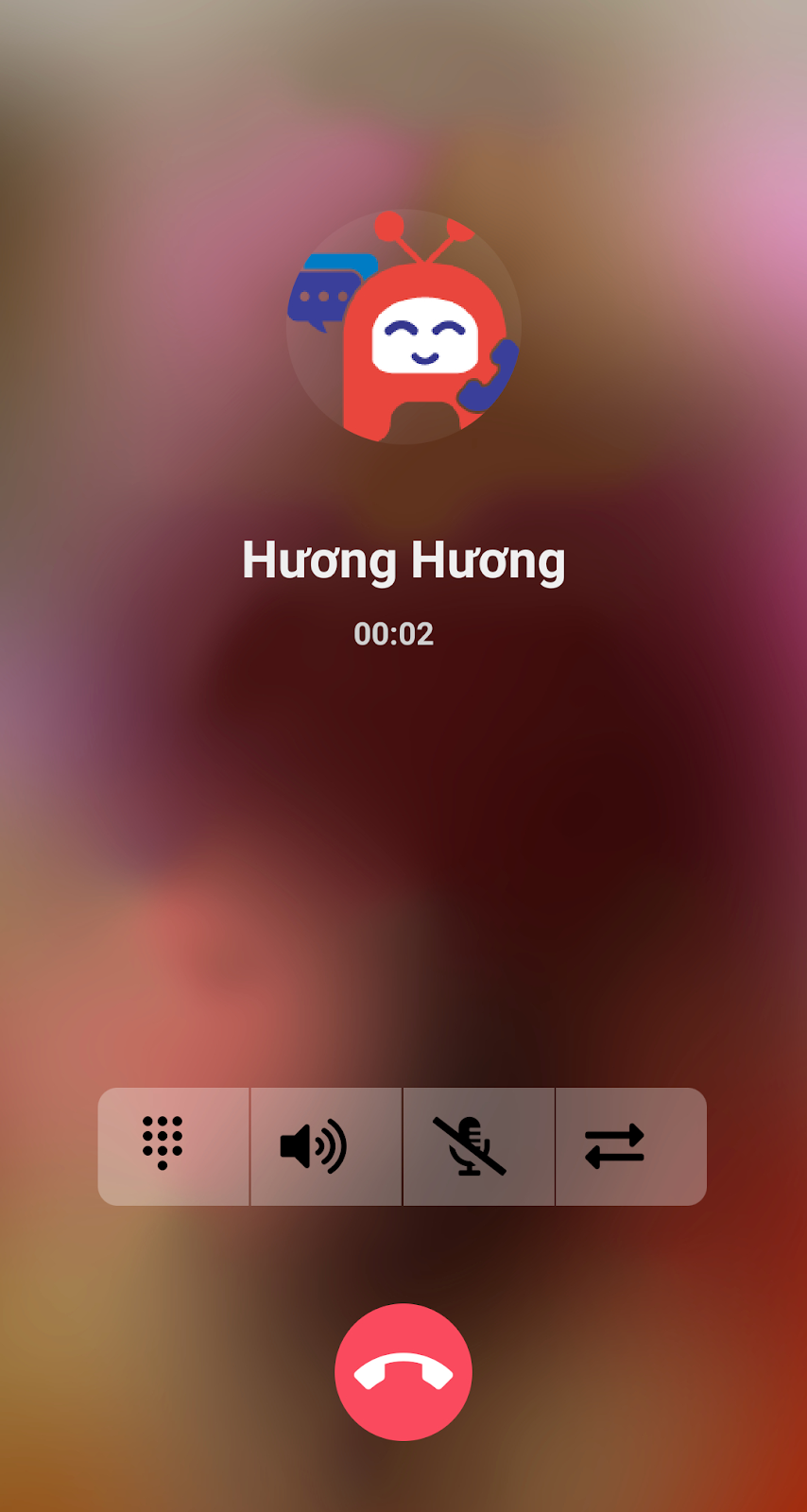
Màn hình đàm thoại sẽ như sau
|
| ------------------------------------------------------------------------------------------------------------------------------------------------------------------------------------------------------------------------------------------------------------------------------------------------------------------------------------------------------------------------------------------------------------------------------------------------------------------------------------------------------------------------ | --------------------------------------------------------------------------------------------------------------------------------------------------------------------------------------------------------------------------------------------------------------------------------- |
| Biểu tượng | Mô tả |
| ------------------------------------------------------------------------------------------------------------------------------------------------------------------------------------------------------------------------------------------------------------------------------------------------------------------------------------------------------------------------------------------------------------------------------------------------------------------------------------------------------------------------------------------------------------------------------------------------------------------------------------------------------------------------------------------------------------------------------------------------------------------------------------------------------------------------------------------------------------------------------------------------------------------------------------------------------------------------------------------------------------------------------------------------------------------------------------------------------------------------------------------------------------------------------------------------------------------------------------------------------------------------------------------------------------------------------------------------------------------------------------------------------------------------------------------------------------------------------------------------------------------------------------------------------------------------------------------------------------------------------------------------------------------------------------------------------------------------------------------------------------------------------------------------------------------------------- | ----------------------------------- |
|  | Hiển thị bàn phím quay số (Dialpad) |
|  | Phát âm thanh qua loa |
|  | Tắt (bật) Micro |
|  | Chuyển (transfer) cuộc gọi |
Khi bấm chuyển cuộc gọi (transfer) sẽ có màn hình bật lên hiển thị ô nhập số nội bộ cần chuyển, nhập số của cửa hàng (hoặc nhân viên) và bấm chuyển cuộc gọi để chuyển cuộc gọi đang đàm thoại đến cửa hàng (hoặc nhân viên) tương ứng

#### 1.3.3. Tiếp nhận Chat
Nhấp vào Chat hoặc vào Menu Gọi điện ⇒ Chat đa kênh để mở danh sách các đoạn chat đang phân công cho mình

Nhấp vào 1 đoạn chat để bắt đầu hỗ trợ khách hàng.
Nhập nội dung chat hoặc sử dụng tin nhắn mẫu


Lựa chọn Mẫu tin nhắn ⇒ Bấm Lưu
Kiểm tra nội dung tin nhắn đúng thì nhấn nút Mũi tên để gửi tin nhắn vừa chọn
Sau khi hỗ trợ thông tin hoàn tất, nhấn nút TÍCH xanh để Đánh dấu Xong đoạn chát

#### 1.3.4. Đăng xuất khi hết ca làm việc
Vào Tiện ích, bấm vào Tên nhân viên ⇒ Chọn Đăng xuất

\
## 2. Một số lưu ý khi sử dụng ứng dụng
* Ưu tiên sử dụng 3G/4G để tiếp nhận và thực hiện cuộc gọi.
* Cho phép tất cả các quyền của ứng dụng khi được yêu cầu để đảm bảo ứng dụng hoạt động tốt nhất.
\



 để tiếp nhận cuộc gọi